

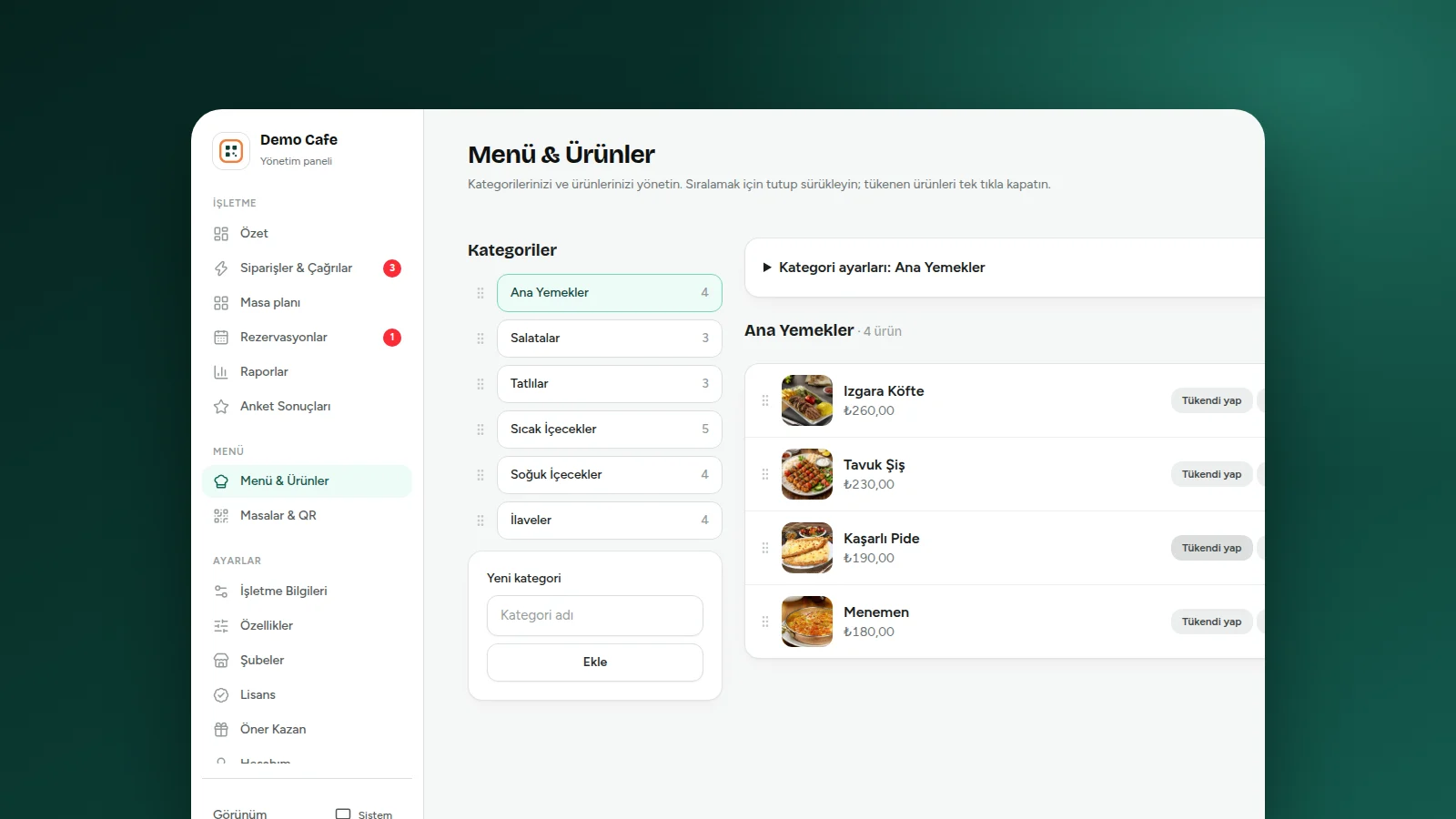
Menünüz kategorilerden ve bu kategorilerin altındaki ürünlerden oluşur. Hepsini Menü & Ürünler sayfasından yönetirsiniz.
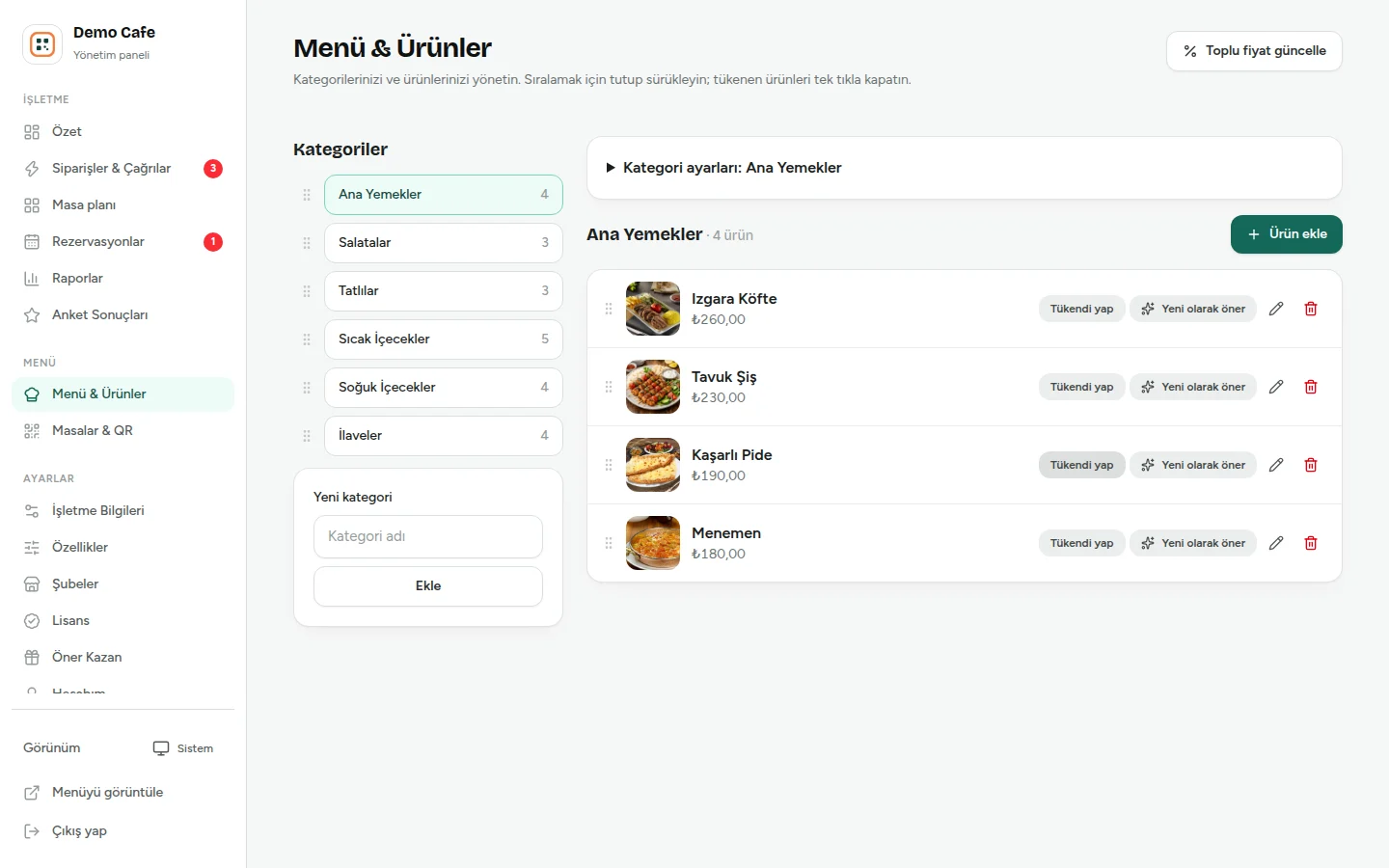
1. Kategorileri oluşturun
Önce "Sıcak İçecekler", "Tatlılar", "Ana Yemekler" gibi kategorilerinizi ekleyin. Kategoriler menüde üstte kaydırılabilir sekmeler olarak görünür. Dizilişi değiştirmek için kategorinin solundaki tutamaçtan tutup sürükleyin (telefonda da çalışır).
2. Ürün ekleyin
Yeni ürün butonuna tıklayın ve formu doldurun:
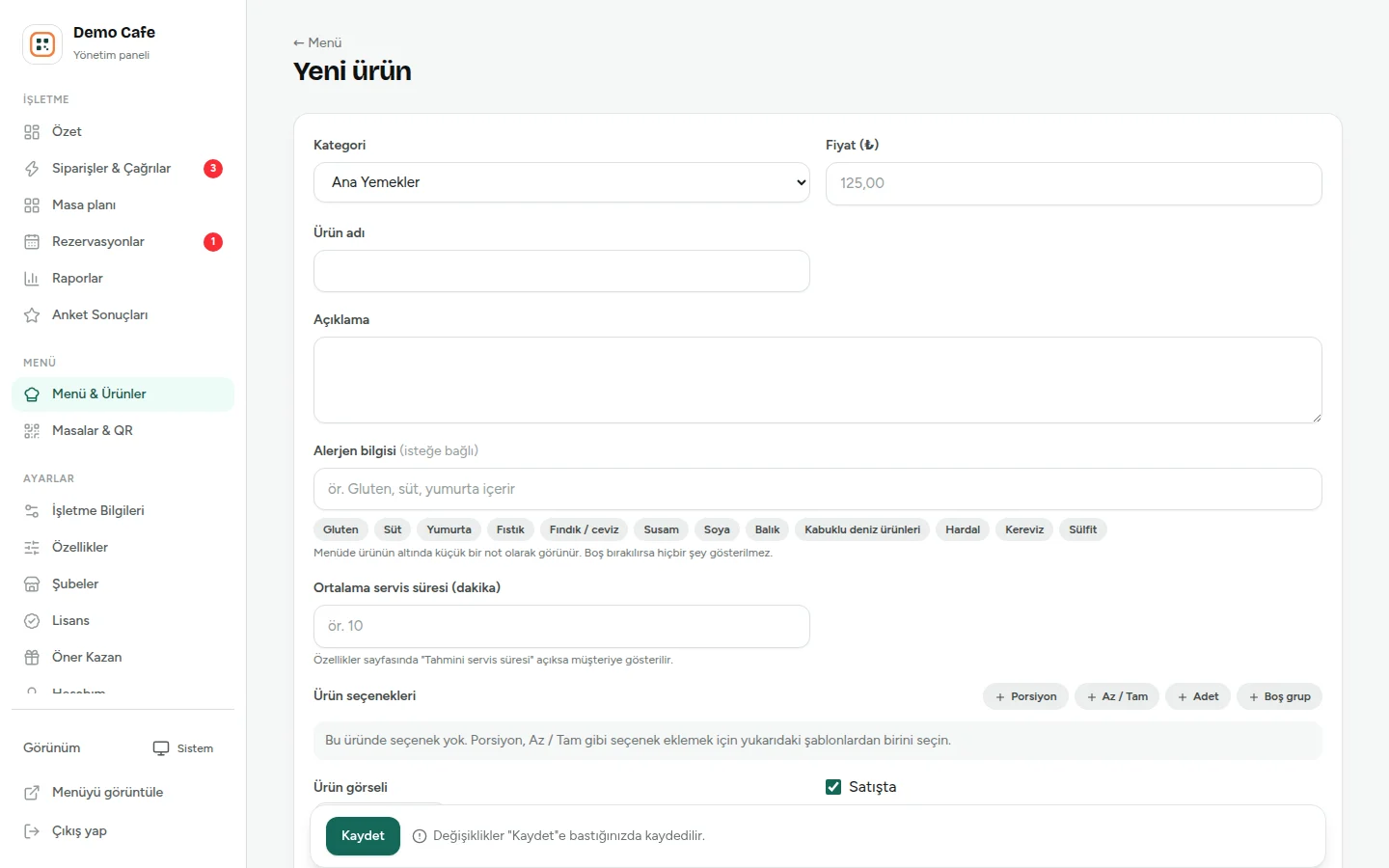
- Kategori ve Fiyat (₺): Fiyatı virgüllü yazabilirsiniz, ör. 125,50
- Ürün adı (TR) / Product name (EN): İngilizce adı boş bırakırsanız İngilizce menüde Türkçe ad görünür.
- Açıklama: İçerik, porsiyon, servis şekli gibi kısa bilgiler.
- Alerjen bilgisi (isteğe bağlı): Gluten, süt, yumurta, fıstık gibi sık kullanılan alerjenlere dokunarak ekleyin ya da kendiniz yazın. Menüde ürünün altında küçük bir not olarak görünür; boş bırakırsanız hiçbir şey gösterilmez.
- Ortalama servis süresi: ör. 10 dakika. Özellikler sayfasında "Tahmini servis süresi" açıksa menüde ürünün yanında görünür; müşteri sipariş verince sepetteki en uzun süreye göre yaklaşık servis saatini görür. Personelin durum güncellemesi gerekmez.
- Ürün görseli: İştah açıcı, iyi ışıklı bir fotoğraf satışları gözle görülür artırır.
- Sıralama: Ürünleri listede tutamaçtan tutup sürükleyerek dizin.
- Ürün seçenekleri: Özellikler sayfasında açıksa porsiyon, 1,5 porsiyon, double, az / tam gibi seçenekler ve fiyat farkları tanımlanır; müşteri sipariş verirken seçer.
- Toplu fiyat güncelleme: Menü sayfasındaki Toplu fiyat güncelle ile seçtiğiniz kategorilere yüzde ya da tutar olarak zam / indirim uygulayın, önizleyin, gerekirse tek tek düzeltin.
- KDV oranı: Fiyatlar KDV dahildir. Varsayılan oranı Özellikler → KDV oranı'ndan seçin (çoğu restoran için %10). Farklı oranlı kategori için Kategori ayarlarından, tek ürün için ürün formundaki KDV oranından değiştirin (ör. alkollü içecekler %20). Boş bırakılan ürün kategorinin, kategori de işletmenin oranını kullanır. Excel dosyasında KDV (%) sütunu vardır.
- Birim (Porsiyon / Adet): Ürün formunda ya da Toplu fiyat ekranındaki Birim seçimiyle belirlenir; menüde fiyatın yanında ₺350 / Porsiyon şeklinde görünür. Boş bırakılırsa yalnızca fiyat yazar.
- Excel ile aktar: Menü sayfasındaki Excel ile aktar ile tüm ürünlerinizi Excel (.xlsx) ya da CSV olarak indirin. Aynı dosyayı düzenleyip geri yükleyebilir ya da başka bir sistemden gelen listeyi tek seferde içeri alabilirsiniz. Yüklemeden önce eklenecek ve güncellenecek ürünler önizlenir; içe aktarma hiçbir ürünü silmez. Fotoğraflar ve ürün seçenekleri panelden eklenir.
- Aktif: İşareti kaldırırsanız ürün müşteri menüsünde hiç görünmez (panelde "Pasif" olarak durur). Listedeki Pasif yap / Aktif yap butonuyla da tek tıkla değiştirebilirsiniz.
- Satışta: İşareti kaldırırsanız ürün menüde "Tükendi" olarak görünür ve sipariş verilemez.
- Yeni ürün: İşaretlerseniz ürün "Bunu denediniz mi?" penceresinde önerilir.
3. Kontrol edin
Değişiklikler anında menüye yansır. Menüyü görüntüle bağlantısıyla telefonunuzda nasıl göründüğüne bakın.
Fotoğraf klasöründen menü oluşturma
Ürün fotoğraflarınız bilgisayarda kategori kategori klasörlenmişse menünüzü dakikalar içinde kurabilirsiniz:
- Ana klasörün içinde her kategori için bir alt klasör olsun; fotoğrafların adı ürünün adı olsun. Örnek: `1- Kırmızı Et Ürünleri/Ramiz Köfte.jpg`
- Menü & Ürünler sayfasında Klasörden yükle butonuna tıklayın ve ana klasörü seçin (bilgisayardan).
- Önizlemede kategoriler ve ürünler fotoğraflarıyla listelenir. Adları burada düzeltebilir, istemediklerinizin işaretini kaldırabilirsiniz.
- Ürünleri yükle deyin. Fotoğraflar bilgisayarınızda küçültülerek yüklenir.
- Ardından Toplu fiyat ekranından fiyatları girin. Fiyatı girilmeyen üründe menüde fiyat yazmaz.
Klasör ve dosya adlarının başındaki numara yalnızca sırayı belirler, menüde görünmez: "1- Kırmızı Et Ürünleri" en üstte çıkar. Mevcut kategori ve ürünleriniz silinmez; aynı adlı ürün yeniden eklenmez.
Excel ile toplu ekleme ve düzenleme
- Menü & Ürünler sayfasında Excel ile aktar butonuna tıklayın.
- Excel (.xlsx) ile mevcut ürünlerinizi indirin (hiç ürününüz yoksa Boş şablon).
- Dosyada satır ekleyin ya da fiyat, açıklama gibi alanları değiştirin. Zorunlu sütunlar Kategori, Ürün adı ve yeni ürünler için Fiyat (₺). Satışta / Yeni için Evet ya da Hayır yazın.
- Kod sütununa dokunmayın: dolu satır mevcut ürünü günceller, boş satır yeni ürün ekler. Olmayan kategoriler kendiliğinden açılır.
- Dosyayı aynı sayfadan yükleyin. Önizlemede eklenecek, güncellenecek ve hatalı satırları görürsünüz; İçe aktar ile onaylayın.
Menü girişiyle uğraşmak istemiyorsanız ürün listenizi bize gönderin, kurulum sırasında menünüzü biz girelim.
Ekibimiz yardımcı olsun. Henüz müşterimiz değilseniz 7 gün ücretsiz deneyin.